https://vagrantcloud.com/
$ su
# Vagrant 需要用到 virtualbox
$ apt-get install virtualbox
$ apt-get install vagrant
# 开个文件夹, 进入..
$ mkdir demo
$ cd demo
# 下载
$ vagrant box add ubuntu/trusty64 https://cloud-images.ubuntu.com/vagrant/trusty/current/trusty-server-cloudimg-amd64-vagrant-disk1.box
$ vagrant init ubuntu/trusty64 # 初始化, 会准备 Vagrantfile
$ vagrant up # 启动虚拟机, 如果没有运行 vagrant box add, 会自动去找与下载
# SSH 连接至虚拟机
$ vagrant ssh
$ lsb_release -a
$ exit
$ vagrant halt # 关闭虚拟机
$ vagrant reload # 重启虚拟机
$ vagrant status # 查看虚拟机状态
$ vagrant destroy # 销毁当前虚拟机
2016年5月30日星期一

2016年5月26日星期四
VirtualBox - Mac OS X 10.11 启动设置
VirtualBox 安装 OS X 虚拟机
什么都不设置的话,会出现 FATAL: No bootable medium found! System halted.
1. 先弄个虚拟机名为 ElCapitan, 设置
Settings... - General - Basic
Name: ElCapitan
Type: Mac OS X
Version: Mac OS X 10.11 El Capitan (64-bit)
- Enable EFI (Special OSes only)
* 不启动 EFI, 会出现错误 Configuration error: Querying "UUID" failed (VERR_CFGM_VALUE_NOT_FOUND)
2. 通过命令, 修改 ElCapitan.vbox 文件
开启 command prompt, 输入以下
> cd "C:\Program Files\Oracle\VirtualBox"
# VirtualBox 4.X.X
> VBoxManage modifyvm "ElCapitan" --cpuidset 00000001 000306a9 04100800 7fbae3ff bfebfbff
# VirtualBox 5.0.X
> VBoxManage modifyvm "ElCapitan" --cpuidset 00000001 000106e5 00100800 0098e3fd bfebfbff
# EFI
> VBoxManage setextradata "ElCapitan" "VBoxInternal/Devices/efi/0/Config/DmiSystemProduct" "MacBookPro11,3"
> VBoxManage setextradata "ElCapitan" "VBoxInternal/Devices/efi/0/Config/DmiSystemVersion" "1.0"
> VBoxManage setextradata "ElCapitan" "VBoxInternal/Devices/efi/0/Config/DmiBoardProduct" "Iloveapple"
# SMC
> VBoxManage setextradata "ElCapitan" "VBoxInternal/Devices/smc/0/Config/DeviceKey" "ourhardworkbythesewordsguardedpleasedontsteal(c)AppleComputerInc"
> VBoxManage setextradata "ElCapitan" "VBoxInternal/Devices/smc/0/Config/GetKeyFromRealSMC" 1
# 0:640x480, 1:800x600, 2:1024x768, 3:1280x1024, 4:1440x900, 5:1920x1200
> VBoxManage setextradata "ElCapitan" "VBoxInternal2/EfiGopMode" 4
3. 启动虚拟机
启动虚拟机成功后,
如果不能输入, 关闭虚拟机设置以下驱动, 后再启动..
Settings... - USB - USB Device Filters
a) USB OPTICAL MOUSE
b) SIGMACHIP USB Keyboard
什么都不设置的话,会出现 FATAL: No bootable medium found! System halted.
1. 先弄个虚拟机名为 ElCapitan, 设置
Settings... - General - Basic
Name: ElCapitan
Type: Mac OS X
Version: Mac OS X 10.11 El Capitan (64-bit)
- Enable EFI (Special OSes only)
* 不启动 EFI, 会出现错误 Configuration error: Querying "UUID" failed (VERR_CFGM_VALUE_NOT_FOUND)
2. 通过命令, 修改 ElCapitan.vbox 文件
开启 command prompt, 输入以下
> cd "C:\Program Files\Oracle\VirtualBox"
# VirtualBox 4.X.X
> VBoxManage modifyvm "ElCapitan" --cpuidset 00000001 000306a9 04100800 7fbae3ff bfebfbff
# VirtualBox 5.0.X
> VBoxManage modifyvm "ElCapitan" --cpuidset 00000001 000106e5 00100800 0098e3fd bfebfbff
# EFI
> VBoxManage setextradata "ElCapitan" "VBoxInternal/Devices/efi/0/Config/DmiSystemProduct" "MacBookPro11,3"
> VBoxManage setextradata "ElCapitan" "VBoxInternal/Devices/efi/0/Config/DmiSystemVersion" "1.0"
> VBoxManage setextradata "ElCapitan" "VBoxInternal/Devices/efi/0/Config/DmiBoardProduct" "Iloveapple"
# SMC
> VBoxManage setextradata "ElCapitan" "VBoxInternal/Devices/smc/0/Config/DeviceKey" "ourhardworkbythesewordsguardedpleasedontsteal(c)AppleComputerInc"
> VBoxManage setextradata "ElCapitan" "VBoxInternal/Devices/smc/0/Config/GetKeyFromRealSMC" 1
# 0:640x480, 1:800x600, 2:1024x768, 3:1280x1024, 4:1440x900, 5:1920x1200
> VBoxManage setextradata "ElCapitan" "VBoxInternal2/EfiGopMode" 4
3. 启动虚拟机
启动虚拟机成功后,
如果不能输入, 关闭虚拟机设置以下驱动, 后再启动..
Settings... - USB - USB Device Filters
a) USB OPTICAL MOUSE
b) SIGMACHIP USB Keyboard
2016年5月25日星期三
Vmware / VirtualBox 相互转换
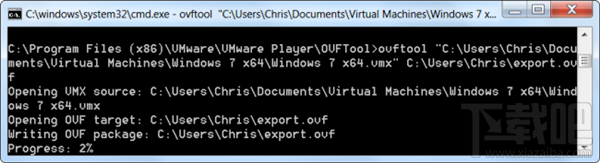
1. 在 Vmware 转换 vmx 去 ovf 文件
File - Export to OVF - 选个地方放 ubuntu_1604_x64.ovf 文件
2. 等待转换完成..
3. 在 VirtualBox 开始导入 ubuntu_1604_x64.ovf 文件
File - Import Appliance... - Import Virtual Appliance
- 选 ubuntu_1604_x64.ovf 文件的位置
4. 第 1 次导入 VirtualBox, 会出现错误
Error reading "/Appliance.ovf":
Host resource of type "Other Storage Device (20)" is supported
with SATA AHCI controllers only, line 47.
用 Text Editor 打开 ubuntu_1604_x64.ovf 文件改字
- 将所有 "ElementName" 改为 "Caption"
- "vmware.sata.ahci" 改为 "AHCI"
5. 第 2 次导入 VirtualBox, 会出现错误
The SHA digest of 'ubuntu_1604_x64.ovf' does not match the one in 'ubuntu_1604_x64.mf' (VERR_MANIFEST_DIGEST_MISMATCH).
- 撤掉 ubuntu_1604_x64.mf 文件
6. 第 3 次导入 VirtualBox... 成功了..
VirtualBox 转 Vmware
File - Export Appliance... - 选放 ubuntu_1604_x64.ova 位置
之后就可以在 Vmware 打开 ova 文件
订阅:
博文 (Atom)